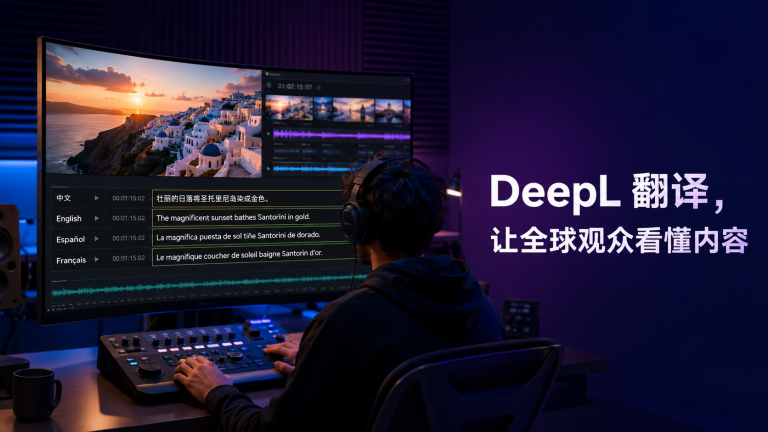
在DeepL翻译中,打开设置→语言选项,选择所需界面或翻译语言,保存更改后重新加载界面即可立即生效,移动端与桌面端需分别在应用内调整并确认同步设置。若使用第三方插件或多账号环境,请先退出重登录并检查浏览器缓存与语言偏好以确保生效。请重试哦。

DeepL翻译:快速设置界面语言
打开DeepL翻译设置并选择语言
- 短语:在DeepL翻译网页或应用中,点击右上角的设置图标进入“语言”菜单,浏览支持的语言并从列表中选择目标界面语言然后点击保存以应用更改。
- 短语:如果语言选项被灰显或无法选择,请检查账号权限和订阅状态,某些企业版或教育版可能由管理员锁定界面语言设置,需联系管理员解锁后再进行调整。
- 短语:更改界面语言后建议清除浏览器缓存或重新启动应用,并确保操作系统语言兼容以避免出现翻译面板显示异常或部分文本仍使用旧语言的情况。
保存并验证DeepL翻译界面语言更改
- 短语:更改后点击“保存”或“应用”,随后刷新页面或重启应用以确认界面所有菜单和提示已切换到新选择的语言,检查常用功能项是否显示正确。
- 短语:若部分文字仍未切换,可逐项检查浏览器扩展或翻译插件是否覆盖界面文本,禁用相关插件并再次验证语言设置是否生效以排查干扰。
- 短语:对于多设备使用用户,请在手机、平板与桌面端分别打开DeepL翻译设置并确认语言一致性,必要时在设备间启用账号同步确保配置相同。
DeepL翻译:在网页端切换翻译语言
在DeepL网页端选择源语言与目标语言
- 短语:在网页主界面左侧选择源语言,右侧选择目标语言,也可在源语言栏选择“检测语言”,随后输入或粘贴文本并观察实时翻译结果确保语言选择正确。
- 短语:若需要频繁切换目标语言,可将常用语言添加到收藏或历史记录中,便于下次快速切换,同时保持输入条与输出条语言设置一致以避免误译。
- 短语:对于复杂文本段落,建议先明确源语言手动选择以提高识别准确率,特别是在含混词汇或混合语句的场景中手动指定源语言能减少识别错误。
设置DeepL网页端自动检测语言
- 短语:在源语言菜单启用“自动检测”功能,DeepL翻译会根据输入内容自动判断源语言,适用于多语言混合输入或不确定原文语言的情况,提高使用便捷性。
- 短语:自动检测在短句或单词场景下可能误判,遇到明显识别错误时请手动指定源语言并重新翻译以获得更准确的输出结果。
- 短语:若网页端检测稳定性受限,检查浏览器版本并更新至最新版本,必要时更换主流浏览器测试,以排除浏览器兼容性导致的检测偏差问题。
DeepL翻译:在桌面客户端切换首选项
在DeepL桌面客户端更改应用语言
- 短语:打开DeepL桌面应用,点击设置或偏好设置,在“语言”或“界面”选项中选择目标语言,保存并根据提示重启应用以确保所有界面元素更新为新语言。
- 短语:桌面客户端通常支持与操作系统语言联动,若选择“跟随系统”,应用界面将随系统语言变化而变化,若需独立设置请选择具体语言而非跟随系统。
- 短语:在公司或组织电脑上可能被策略限制界面语言修改,如遇无法更改的情况请联系IT管理员获取权限或由管理员在集中策略中调整语言设置。
同步DeepL桌面语言设置与账号
- 短语:登录同一DeepL账号后,若启用了账号云同步功能,桌面客户端的语言偏好可与其他设备同步,请在账号设置中确认已开启偏好同步以实现统一配置。
- 短语:若发现同步失败,检查网络连接与账号登录状态,并在任一设备上手动保存语言偏好后等待几分钟再在其他设备查看是否完成同步。
- 短语:对于企业版或团队版账号,管理员可能通过集中配置管理语言偏好,个人无法覆盖,请与团队管理员沟通获取一致或个性化的语言设置权限。
DeepL翻译:移动应用多语言设置指南
在DeepL移动应用切换输入与输出语言
- 短语:打开DeepL移动应用,点击输入框上方的源语言或输出语言字段,从下拉列表中选择所需语言,若需要经常切换可将常用语言置顶或添加到快捷列表。
- 短语:移动端支持语音或相机输入时,请在语言设置中分别确认语音识别语言与翻译目标语言,以确保识别与翻译流程中的语言一致性与准确性。
- 短语:当使用剪贴板或分享功能翻译文本时,检查分享来源的语言是否被正确识别,必要时在DeepL中手动指定源语言以避免自动检测带来的误差。
设置DeepL移动端离线语言包与优先项
- 短语:在DeepL移动设置中下载离线语言包以便无网络时使用,选择需要的源语言与目标语言包并等待下载完成,留意存储空间占用并选择常用语言优先下载。
- 短语:离线包可能不包含全部高级功能,如上下文学习或专业术语翻译,连接网络时建议使用在线模式以获得更高质量与更多功能支持。
- 短语:为保证快速切换与低延迟,请在Wi-Fi环境下下载离线包并定期检查更新,以获取最新语言模型与词汇修正提高离线翻译准确性。
DeepL翻译:批量翻译与文件语言自动识别
使用DeepL上传文件并选择翻译语言
- 短语:在文件翻译界面上传需翻译的文档,系统会自动识别源语言并提示目标语言选项,若识别不准确可手动指定源语言并选择目标语言开始文件翻译。
- 短语:支持的文件格式会列出在上传界面,上传前请确认文档格式兼容并删除或隐藏敏感内容,翻译完成后检查格式保留与排版完整性并进行必要校对。
- 短语:大文件或包含复杂布局的文档翻译可能需要更长时间,建议分段或分页上传以便更快得到翻译结果并逐步校验内容准确性与格式保真度。
启用DeepL文件自动检测与批量翻译
- 短语:在批量翻译模式启用自动检测功能,DeepL会为每个文件尝试识别源语言并进行相应翻译,适合处理混合语言文件夹但需人工核验识别结果。
- 短语:批量翻译前建议建立明确定义的目标语言规则并对文件命名进行规范化,便于后续整理翻译结果并减少因语言错置导致的重复工作。
- 短语:批量操作时监控翻译队列与任务状态,遇到识别失败或格式错误的文件及时停止并单独处理,确保整体批量翻译质量与交付时间的可控性。
常见问题与答案
- 问:为何更改DeepL翻译界面语言后仍显示旧语言?
答:可能需要刷新页面或重启应用,清除浏览器缓存或重新登录账号以完成语言设置的同步和生效。 - 问:DeepL能否自动根据浏览器语言选择界面语言?
答:DeepL在某些情况下会提示跟随系统或浏览器语言,但建议手动在设置中指定以获得稳定的界面语言体验并避免误判。 - 问:移动端和桌面端需要分别设置语言吗?
答:如果未启用账号偏好同步,移动端与桌面端需分别在各自应用内调整语言设置,登录同一账号并开启同步可共享偏好。 - 问:文件翻译的语言检测不准确应如何处理?
答:建议手动指定源语言后重新翻译,或先将文档分段翻译以提高识别准确度,并在必要时人工校对最终译文。