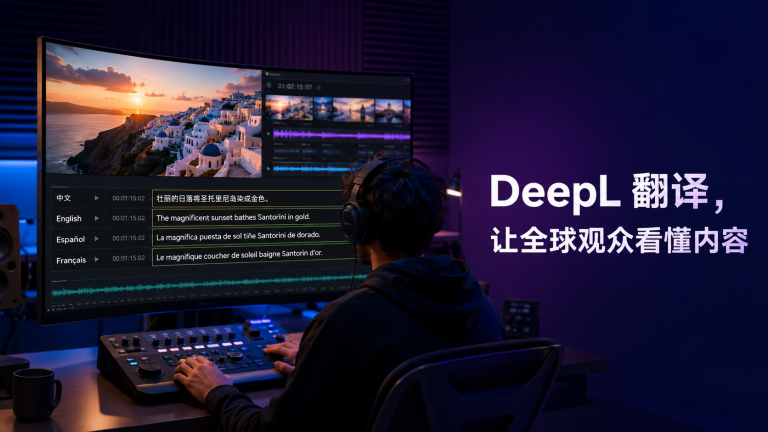
此教程详细介绍如何在日常场景中利用翻译工具优化文字处理流程,通过设置偏好、使用快捷键、选择高质量译文、校对与调整格式等操作,实现高效且准确的翻译结果,适合办公与学习不同需求。本文结合实例与步骤,教你轻松上手并避免常见误区与格式问题。立刻实践。
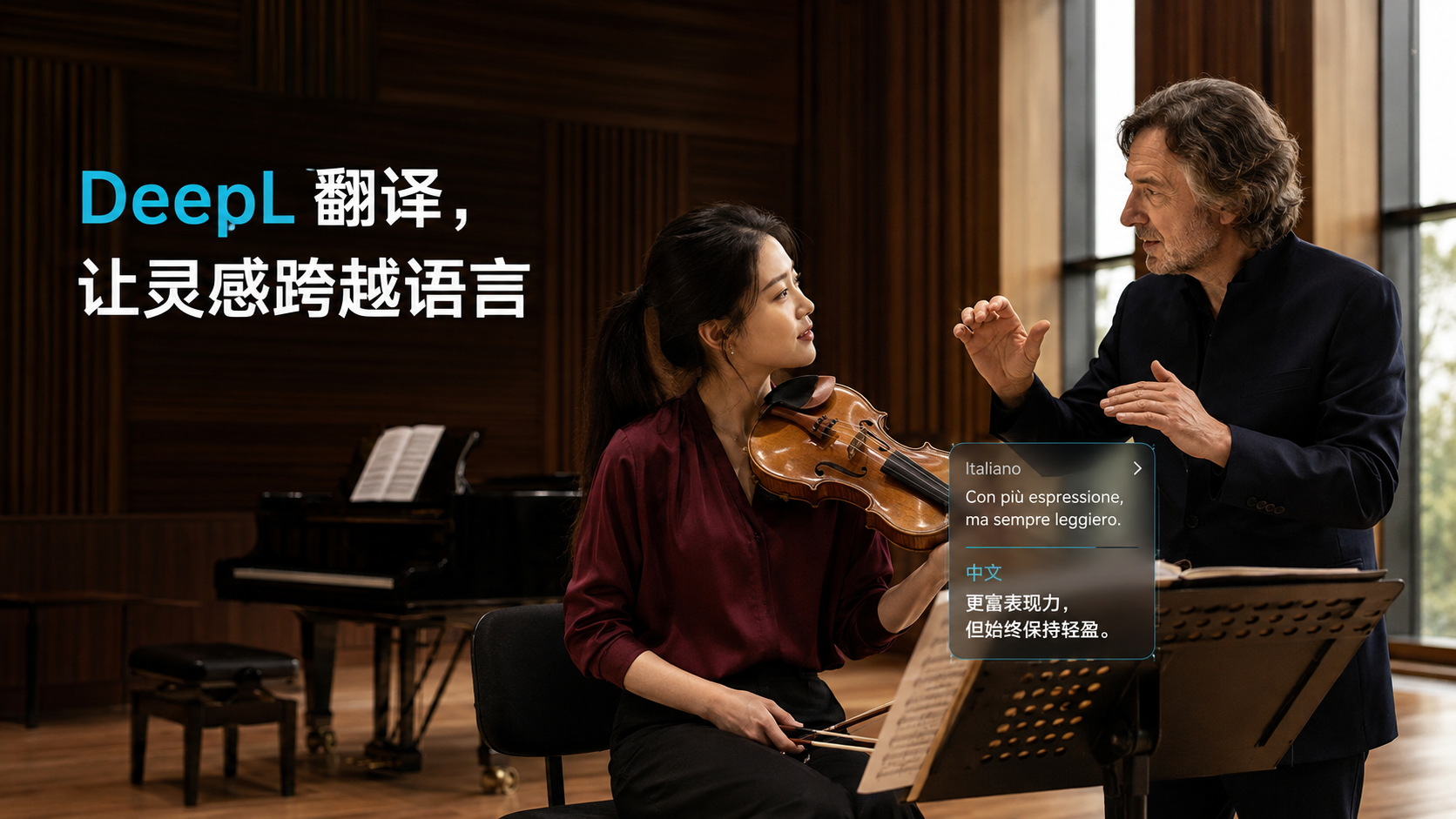
DeepL翻译:快速上手与界面设置指南
如何设置DeepL翻译的首选语言与界面语言
- 首选语言设置:进入设置面板后选择常用源语言与目标语言,保存偏好以便下次自动加载,避免每次手动切换浪费时间并提高翻译效率和一致性。
- 界面语言调整:在界面语言选项切换为熟悉的语言,便于理解高级功能与提示文字,减少误操作并能更快掌握翻译工具的各类设置。
- 同步设备偏好:登录账号后启用云端同步功能,将偏好同步到其他设备,这样在不同终端使用时保持同样的翻译配置与快捷键习惯。
如何启用和自定义DeepL翻译的快捷键与扩展功能
- 启用快捷键:在设置中开启复制即翻译或全局快捷键功能,设置符合习惯的按键组合,能在不同程序间快速调用翻译而不打断工作流程。
- 定制快捷操作:根据常用场景定义快捷动作,例如批量翻译、导出为文档或发送到剪贴板,节省重复操作时间并确保输出格式一致。
- 安装浏览器扩展:在浏览器中安装DeepL扩展可直接翻译网页或选中文本,设置右键菜单或浮窗快捷方式以便快速查看译文与上下文建议。
DeepL翻译:提高译文质量的实战技巧
如何利用上下文与样式选项提升译文准确性
- 添加上下文说明:在翻译前提供简短背景信息或文本用途说明,可以让系统生成更符合场景语气与术语的译文,尤其对专业领域文本效果明显。
- 选择适当语域:依据受众选择正式或口语化译文风格,并在设置中调整术语偏好,以保证译文风格统一且符合目标读者的阅读习惯和期待。
- 维护术语表:将常用专有名词与术语录入自定义词表或替换列表,以便在后续翻译中保持一致性,减少手动校正时间并提升专业性。
如何校对与修改DeepL翻译输出以确保专业准确
- 逐句校对法:先检查关键句子与术语,再对照原文调整语序与细节,优先修正可能引起误解的表述,以确保内容在目标语言中传达无歧义。
- 借助对比功能:将原文与译文并列查看或使用版本比对工具,标注差异并记录常见错误类型以便形成复用的校对清单,提高后续处理效率。
- 多人复核流程:对于重要文档采用多人复核机制,一人负责术语与事实核对,另一人关注语感与本地化表达,最终合并修改以达到专业标准。
DeepL翻译:高效处理长文档与批量任务
如何分段处理长文档以保持格式与上下文连贯
- 合理分段策略:将长文按章节或主题分段翻译,保留段落间逻辑标记,翻译后再按原格式合并并检查跨段衔接处的连贯性与术语一致性。
- 保留格式标签:在导出或导入时使用支持格式的文件类型(如DOCX或HTML),避免内容粘贴丢失样式,并在翻译后对标点与列表进行逐项校验。
- 利用批量翻译功能:使用批量上传或API接口一次性提交多文件,设置统一术语与样式选项,节省手动操作时间并确保同类文档的一致输出。
如何使用DeepL翻译API与自动化流程集成办公工具
- 获取API密钥:在开发者中心申请并保存API密钥,设置访问权限与调用频率,通过API可以将翻译功能嵌入文档管理或内容发布流程中实现自动化处理。
- 自动化脚本设计:编写脚本按需调用翻译接口实现批量转换、术语替换与格式化输出,结合定时任务能在夜间处理大批量文件提高工作效率。
- 与协作平台集成:将翻译结果自动推送至协作工具或CMS中,并在流程中增加审核环节与回滚机制,保证自动化流程既高效又可控。
DeepL翻译:在办公与学习场景中解决常见问题
如何用DeepL翻译快速生成邮件与业务文案草稿
- 模板化输入方法:准备常用邮件模板并在原语中填写关键信息,翻译后针对礼貌用语与行业术语进行微调,快速得到可直接发送的商务文本。
- 审校重要句式:对开头与结尾等关键句式进行重点审校,调整礼貌程度与语气以符合目标文化习惯,确保收信人获得恰当的沟通印象。
- 多版本迭代:生成多个译文版本进行微调比较,选取最自然且专业的一版,结合团队反馈不断完善常用模板,提升后续写作效率。
如何用DeepL翻译辅助学习外语与学术资料理解
- 逐句分析法:将难句逐句翻译并对照原文分析句法结构,标注生词与固定搭配,借助译文理解语序与逻辑,有助于深化对原文的掌握与记忆。
- 术语与参考文献处理:对于学术资料先统一术语翻译,再翻译正文并保留参考文献原文,确保学术引用与关键概念的一致性与准确性。
- 练习输出能力:将DeepL生成的译文作为草稿进行改写练习,重写或总结要点有助于提升语言输出能力并检验对原文理解的深度。
DeepL翻译:处理格式、保密与跨平台同步的实用方法
如何在DeepL翻译中保持原始文档格式和排版一致
- 选择兼容格式:优先上传支持保留格式的文件类型(如DOCX或HTML),在导出时选择相同格式并检查列表、表格与图片位置是否正确,必要时手动微调。
- 避免粘贴丢失排版:复制粘贴文本时注意清除隐藏样式或先粘贴到纯文本编辑器再导入,或使用上传原文件的方式以减少格式丢失带来的额外工作。
- 导出后校验流程:翻译完成导出文件后建立校验清单,逐项检查页眉页脚、编号与图表说明的准确性,保证最终文档在格式与内容上一致。
如何在DeepL翻译中保护敏感信息与保证隐私安全
- 避免上传敏感数据:对含有个人信息或机密内容的文本尽量采用本地离线工具或企业版服务,避免将敏感数据上传到公共翻译服务以降低泄露风险。
- 使用企业账户与合同保障:通过DeepL的企业版服务签署数据处理协议,明确数据存储与删除策略,确保翻译过程中符合公司合规与隐私保护要求。
- 本地化部署方案:对高度敏感的内容考虑部署在受控网络或本地服务器,通过API与内部系统对接,既能享受自动化优势又能严格控制数据流向。
常见问题与答案
问:DeepL翻译适合翻译技术文档或法律文件吗?
答:DeepL在通用与专业文本上表现优秀,但对于法律或高度专业化文本建议结合人工校对与术语表,必要时请专业译者进行最终审校以确保法律效力与准确性。
问:如何确保翻译结果中的专有名词和品牌名称不被错误翻译?
答:可通过自定义词表或在译前注明专有名词保持原文,使用替换列表确保所有输出一致,批量任务中应先统一术语再进行翻译以减少遗漏。
问:在团队协作中如何统一DeepL翻译的风格与术语?
答:建立共享术语库与译文风格指南,并将偏好保存到团队账号或企业版中,定期复盘翻译样本并更新词表以保持风格与用词一致性。
问:是否能将DeepL翻译与常用办公软件联动?
答:可以,利用DeepL提供的插件或API可与文档编辑器、CMS及协作平台对接,实现选中文本即时翻译与批量处理,提升日常办公自动化水平。