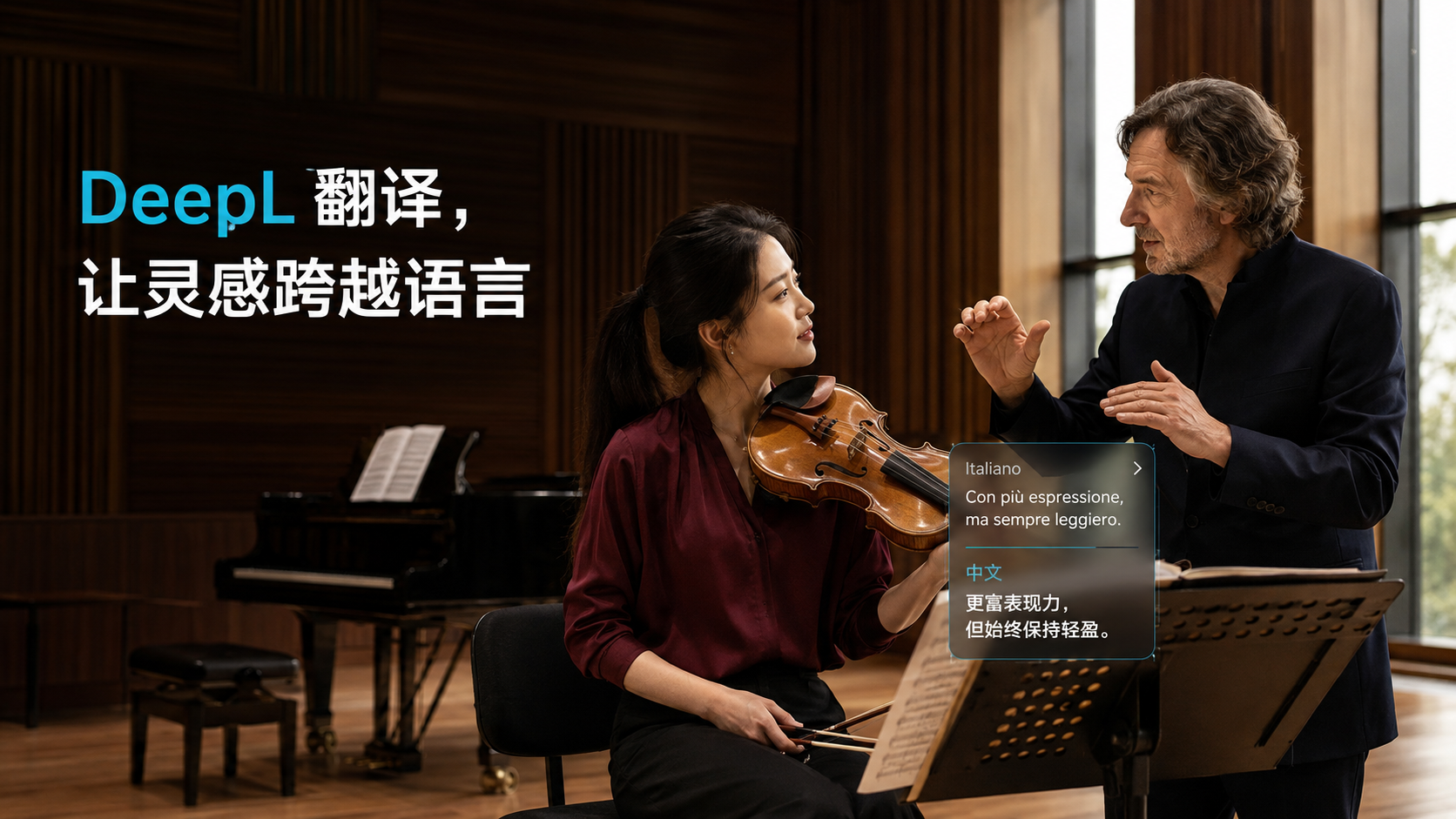
将待翻译文本复制到剪贴板,打开DeepL翻译并粘贴至输入框,点击翻译生成译文,使用译文旁的复制按钮或选中后快捷键复制结果,确认语言设置与格式。同时可以保留原文格式并检查专有名词,必要时手动调整译文并再次复制以供粘贴使用。注意保存历史记录。
DeepL翻译:从文字输入到结果复制的快速流程
在DeepL翻译网页版粘贴并译文复制
- 粘贴翻译:将要翻译的文本粘贴进输入框,选择源语和目标语,然后点击翻译,待译文出现后使用复制按钮或快捷键提取译文并检查格式。如果文本包含代码、表格或特殊格式,请选择保留格式或手动调整译后格式,必要时逐段复制以避免丢失排版和语义,最后粘贴到目标位置。
- 使用复制按钮:翻译完成后点击译文区域旁的复制按钮即可将译文放回剪贴板,随后可在目标文件或应用中粘贴并校对,若遇多段译文建议逐段复制以保持段落顺序并检查换行与标点,确保最终粘贴内容符合排版要求。
- 快捷键复制:选中译文后使用系统复制快捷键(Windows: Ctrl+C,macOS: ⌘+C)可以快速复制,适合需要手工筛选译文片段的场景,复制前确认无多余空格与不可见字符,粘贴后再根据目标格式做最终调整以免影响显示。
使用DeepL翻译桌面应用粘贴并复制译文
- 粘贴并翻译:启动DeepL桌面应用,将文本粘贴到主窗口输入区域,应用通常会自动识别语言并即时显示译文,复制译文时优先使用应用内复制按钮以保持格式完整,必要时在系统剪贴板中查看确认后再粘贴到目标文档中。
- 托盘与快捷操作:桌面版支持系统托盘或菜单快捷操作,可直接将剪贴板内容发送到DeepL进行翻译并自动复制结果,适用于频繁需要快速翻译并粘贴的工作流,设置快捷键时注意与系统或其他软件的快捷冲突。
- 离线缓存复制:桌面应用会保留近期翻译记录,可从历史中找到之前的译文并复制,避免重复翻译,使用历史复制功能时注意文件隐私与敏感信息,必要时先清除历史或在私密模式下操作以保护数据安全。
通过DeepL翻译移动端粘贴并复制结果
- 移动粘贴流程:在移动端打开DeepL应用或网页版,将已复制的文本粘贴到输入框并等待译文生成,通过触摸译文旁的复制图标或长按选中复制,粘贴到消息、文档或笔记应用时注意目标应用的换行和格式兼容性,有时需二次调整。
- 共享功能复制:使用系统共享菜单将文本发送至DeepL进行翻译,翻译完成后通过共享或复制按钮将结果回传到原始应用,这种方式便于在聊天或笔记间来回传递译文,但要留意隐私权限与应用间数据传递的安全性。
- 长文本分段复制:移动设备粘贴长文本时可能卡顿,建议将长文分段粘贴并逐段复制译文,再在目标应用中合并,分段操作可以避免丢失内容或格式错乱,同时便于在复制后逐段校对专有名词与句子结构。
DeepL翻译:在不同平台(网页版、桌面、移动)操作方法
导入文件到DeepL翻译并复制译文
- 上传文件翻译:在DeepL中选择文件翻译功能上传文档,系统会保留大部分格式并输出可下载译文,下载后打开译文并使用文档编辑器的复制功能提取需要的段落或全文,检查表格与脚注位置以确保粘贴后语义正确。
- 选择导出格式:导入时选择适合的导出格式(例如docx或txt)可以保留排版,导出后在目标应用中复制所需部分,若发现格式问题可在导出前调整原文件样式或手动在导出文档中修复后再复制以保证显示一致性。
- 逐页或逐段复制:对于复杂文档,先下载译文预览页面再逐页复制更安全,避免一次性复制导致样式丢失,逐段复制后在目标文档中按原顺序粘贴并微调样式与编号,从而保持文章整体结构与可读性。
将剪贴板内容直接发送到DeepL翻译并复制
- 剪贴板快速粘贴:复制原文后在DeepL输入框中直接粘贴并等待译文生成,生成后使用复制按钮或快捷键立即将译文放回剪贴板以便快速粘贴到目标位置,适合高频次翻译-粘贴任务,配合系统快捷键效率更高。
- 自动识别语言:DeepL会自动识别剪贴板中文本语言,粘贴后确认识别正确并选择目标语言,识别错误时手动切换源语言再复制译文,确保术语和专业词的翻译方向正确以免影响最终黏贴内容的准确性。
- 剪贴板管理建议:使用剪贴板管理工具可保存多个翻译结果,便于在不同文档间切换复制,管理历史时注意清理敏感信息,并在完成工作后清空剪贴板或关闭管理工具以保障数据安全与隐私。
DeepL翻译:处理复杂文本与保留格式技巧
保留表格和代码格式并复制
- 保留原始格式:在翻译带表格或代码的文本时优选文件上传功能以最大限度保留格式,翻译完成后在原文对应位置复制译文单元格或代码块,复制时避免一次性整体复制以防格式错位或标签丢失,逐单元检查并粘贴。
- 使用代码块标记:对于代码片段,先在原文中使用代码标记或单独文件保存,再上传或粘贴到DeepL翻译,以免翻译器误处理语法,译文复制回编辑器时保留原有代码标记并进行语法校验以保证可执行性和可读性。
- 表格逐单元复制:表格在翻译后可能出现单元合并或列宽变化,建议逐单元复制并在目标表格中逐一粘贴与调整,必要时在表格编辑器中修复样式并校对数据对齐,确保粘贴结果与原布局保持一致。
处理换行与段落并复制完整译文
- 保留换行策略:翻译前确认是否需要保留原文换行格式,粘贴时选择保留换行或合并段落的选项,复制译文到目标文档后再次检查段落分隔与缩进,手动修正因翻译引起的段落合并或多余空行问题。
- 段落分割复制:对于长篇文章,建议分段翻译并分别复制每段译文再合并,以降低格式错乱风险,分段复制有助于逐段校对逻辑连贯性与术语一致性,最后在目标文档中统一调整整体排版与样式。
- 移除多余空格:复制译文后注意检查并清除行首或行尾多余空格、重复换行或不可见字符,使用文本清理工具或编辑器的查找替换功能可以批量处理,确保粘贴后的文本整洁且符合发布或提交标准。
DeepL翻译:提高翻译质量与术语一致性操作
使用术语表和词库提升一致性并复制
- 导入术语表:在DeepL中导入或设置术语表以指定专业词汇翻译,翻译后复制结果将自动应用术语偏好,导入术语表前整理好词汇对照表并在复制后确认术语是否被正确替换,必要时手动修正个别术语。
- 维护词库一致性:持续更新和维护公司或项目词库以保证多次翻译中的术语一致性,复制译文时优先比对词库条目并替换不符合要求的译法,定期审核词库以应对术语变化与行业规范更新。
- 批量替换校对:在复制大量译文后使用批量替换工具对常见术语进行统一调整,先在副本中操作以避免不可逆更改,替换后再逐段核对上下文以确保替换不会破坏语义与句子结构。
人工校对与快速复制最终译文
- 人工快速校对:复制译文到本地编辑器后进行人工校对,重点核查专有名词、数字、日期与格式,采用两人复核或自检清单可以显著降低错误率,校对完成后再进行最终复制以确保粘贴内容质量达标。
- 使用比较工具:将原文与译文并列放置使用比较工具审查句意与遗漏,复制最终确认的译文段落时可以避免遗漏信息或翻译偏差,比较工具也有助于快速定位需二次翻译或优化的句子段落并进行局部复制修正。
- 模板化输出复制:为常用文案建立翻译模板并在DeepL中复用,复制模板化译文可以节省校对时间并保证格式规范,模板适用于合同、邮件和说明书类文本,复制后再根据实际细节进行小幅调整即可使用。
DeepL翻译:自动化与批量翻译及复制导出方案
批量翻译与导出复制多条译文
- 批量文件上传:利用DeepL的批量文件翻译功能上传多个文档一次性处理,翻译完成后下载所有译文并使用批量复制或脚本提取所需内容,导出时选择合适格式以便在目标系统中批量粘贴或导入。
- API自动复制:通过DeepL API实现自动化翻译并将返回的译文写入目标系统或生成供复制的文件,API方案适合需要高频、大量翻译并自动粘贴入CMS或数据库的场景,注意处理好API密钥与数据传输的安全性。
- 脚本批量处理:在本地使用脚本或自动化工具批量读取原文、调用翻译接口并将译文写入指定文件,完成后使用脚本或编辑器批量复制导出的内容,批量操作前在小样本上测试格式与编码兼容性以避免错误蔓延。
- 归档与复制策略:为每次批量翻译建立归档目录并记录翻译版本,导出后统一复制到项目存储或分享目录,归档策略有助于追踪更改与回滚历史,同时便于团队成员按需复制历史译文。
常见问题与答案
问:如何在不丢失格式的情况下复制DeepL翻译后的表格?
答:优先使用文件上传翻译并选择支持保留格式的导出格式(例如docx),下载译文后在兼容的编辑器中逐单元复制或直接复制整个表格,以减少格式丢失风险。
问:DeepL翻译复制译文时如何保证专业术语一致?
答:在翻译前导入或设置术语表,同时维护词库并在复制译文后用批量替换或人工校对核对术语,必要时建立术语审核流程确保一致性。
问:移动端如何快速复制DeepL的译文到聊天或笔记?
答:在移动端使用分享功能或长按译文使用复制图标,然后切换到目标应用粘贴,遇到长文本建议分段复制以避免卡顿并便于后续校对。
问:是否可以通过自动化脚本实现DeepL翻译后自动复制到目标系统?
答:可以,通过DeepL提供的API结合本地脚本或服务器端程序实现翻译后的自动写入或导出,从而替代手动复制,实施时注意API密钥和数据隐私保护。