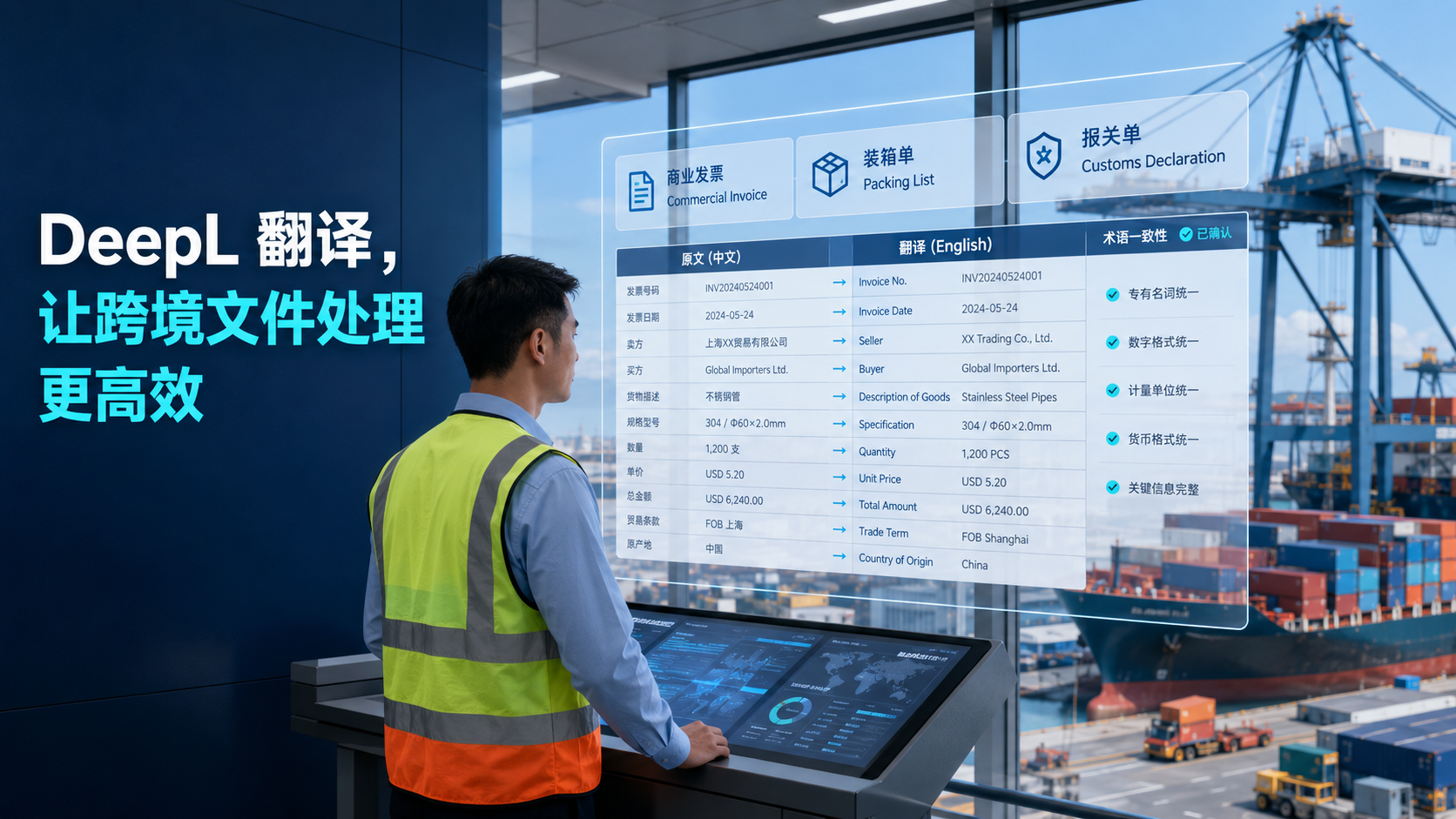
使用 DeepL 翻译的文档翻译功能很简单:登录网页或桌面应用,进入“文档翻译”模块,上传支持的文件格式,选择源语与目标语并启动翻译,系统会保留原有排版并生成可下载的译文。若需更严格的术语一致性或批量处理,建议使用 DeepL Pro 并配置术语库与翻译记忆以提高质量与效率。
DeepL翻译:如何快速开始使用文件翻译
打开 DeepL 翻译并登录你的账户
- 要点:打开浏览器访问 DeepL 官网或启动桌面应用,使用注册邮箱和密码登录;若无账户可先注册免费账户后体验有限翻译功能并了解 Pro 订阅优势。
- 检查网络:确保网络稳定并允许 DeepL 网站访问网络资源,遇到登录失败先尝试清除浏览器缓存或更换浏览器,再次登录排查问题。
- 选择合适版本:根据需求决定使用网页版还是桌面应用,桌面版在大文件、批量处理和隐私保护方面通常更方便且响应更快。
在界面中选择文档翻译功能
- 定位入口:登录后在主界面找到“文档翻译”或“Translate documents”选项,点击进入后会显示上传区域与支持的文件类型说明,便于下一步操作。
- 阅读说明:在上传前先查看 DeepL 提示的文件大小、类型和隐私说明,了解是否有格式或页数限制,以避免上传失败或翻译不完整。
- 准备文件:提前备份源文件并确认其中的图片、表格和样式是否需要保留,必要时先在本地对文档进行简要清理以提升翻译效果。
上传文件并启动翻译
- 拖拽或选择:将需翻译的文档拖入上传区域或点击“选择文件”按钮,支持的格式会在提示中列出,上传完成后选择目标语言即可开始翻译。
- 等待处理:上传并确认翻译设置后点击翻译按钮,DeepL 会在后台处理文档并尽量保留原排版,处理时间取决于文件大小与复杂度。
- 下载译文:翻译完成后界面会提供下载链接,点击下载译文并在本地打开检查格式、段落和术语是否符合预期,必要时进行手动调整。
DeepL翻译:如何上传和选择翻译文件
检查并转换为支持的文件格式
- 确认格式:在上传前先确认 DeepL 当前支持的文档格式(如 DOCX、PPTX、PDF 等),若不支持则需在本地将文件转换为支持格式再上传。
- 保留原件:转换前请保留原始文件备份,以防自动转换导致格式丢失,必要时分页或分章节后单独上传便于后续校对。
- 清理不必要元素:删除隐含元数据、过多批注或复杂追踪更改,简化文档结构可以减少翻译错误并提升排版保真度。
批量上传与命名规范操作
- 创建文件夹:将需要翻译的文档按项目或语言放入同一文件夹,便于逐个或依次上传并避免错译或遗漏,尤其在批量处理时更高效。
- 统一命名:采用明确命名规则如“项目名_语言_版本.docx”,便于翻译完成后快速识别和归档,减少多人协作时的混淆风险。
- 分批处理:若文件过多或单个文件过大,建议分批上传与翻译,这样更便于逐步校对与保存中间版本以防意外丢失已完成译文。
DeepL翻译:如何设置翻译选项与保持格式
选择源语与目标语并启用术语表
- 选择语言:在上传文件后明确选择源语言和目标语言,若不确定源语言可启用自动检测,但人工确认能提高准确性并避免误判。
- 导入术语表:如果有品牌术语或专有名词,建议先在 DeepL Pro 中建立术语库并导入,这样翻译将遵循既定术语,保证一致性与专业性。
- 设置优先级:对于术语冲突或同义词选择,设定术语优先级以确保关键术语被优先替换,减少后续人工校对工作量。
开启格式保留和布局优化选项
- 保留排版:在翻译选项中启用“保留原始格式”或类似设置,DeepL 会尽力保持段落、字体样式和表格结构,减少导出后需要重新排版的工作。
- 检查图像与表格:对于包含图片或复杂表格的文件,先检查上传后的预览,确认 DeepL 是否正确识别文本区域并保留图像位置。
- 人工微调:即便启用了格式保留,仍建议下载后逐页检查并做必要的手动调整,确保最终稿在视觉和内容上都符合发布标准。
DeepL翻译:如何处理翻译后的文件与导出
下载译文并逐页核对
- 保存副本:翻译完成后先下载译文并保留源文件副本,逐页核对段落完整性、表格单元格对应关系与图片说明是否正确迁移。
- 校对重点:重点核对专有名词、数值、日期与法律或合同条款等敏感内容,必要时邀请熟悉领域的译者进行二次校审。
- 版本管理:将校对后的最终版本以明确版本号或日期命名并归档,便于后续追溯与多人协作时避免覆盖重要修改。
导出并与团队共享译文
- 选择格式导出:根据团队需求选择导出格式(如 DOCX、PDF),确保接收方能直接打开并查看排版效果,减少格式转换带来的问题。
- 使用共享链接:若使用 DeepL Pro,可以通过生成安全共享链接或将译文放入团队空间,便于内部审核与多人同时访问。
- 备注与反馈:共享时附上翻译说明与校对备注,收集团队反馈并将必要的术语或风格调整回写入术语表,形成持续改进闭环。
DeepL翻译:如何解决常见问题与提高翻译质量
遇到错误时排查并重试翻译
- 确认错误类型:先判断是上传失败、格式丢失还是翻译质量问题,针对性排查网络、文件损坏或源文本模糊等常见原因并采取相应措施。
- 小范围测试:将问题段落或单页另存为小文件单独上传测试效果,快速定位是整体设置问题还是文档特定结构导致的错误。
- 联系客服:如果排查无果,可收集错误示例、截图和上传文件详情后联系 DeepL 支持团队以获取专业排查与修复建议。
利用高级功能提升译文一致性与质量
- 使用术语库:建立并维护术语库,确保关键词汇在不同文档和批量项目中保持一致,显著提升品牌与专业文本的连贯性。
- 翻译记忆:启用翻译记忆功能保存已翻译片段,在后续项目中自动复用既有译法,减少重复翻译并提升效率与一致性。
- 人工后编辑:结合机器翻译与人工后编辑流程,先用 DeepL 生成初稿,再由专业译员进行润色,既节省时间又保证高质量输出。
常见问题与答案
- 问:DeepL 支持哪些文件格式?
答:DeepL 通常支持常见的办公文档格式(如 DOCX、PPTX、PDF 等),具体支持格式可能随版本更新,请以官方网站说明为准。 - 问:免费版与 Pro 有何区别?
答:Pro 版本通常提供更高的文件大小上限、更好的隐私保障、术语表和翻译记忆等高级功能,适合企业和频繁使用者。 - 问:翻译后能保留复杂排版吗?
答:DeepL 会尽力保留原始排版,但复杂布局可能需要人工微调;建议在导出后逐页核对并进行必要的修正。 - 问:如何确保术语的一致性?
答:通过建立术语库、启用翻译记忆并在项目开始前同步术语表,可以最大限度确保不同文档和译者之间的术语一致性。